
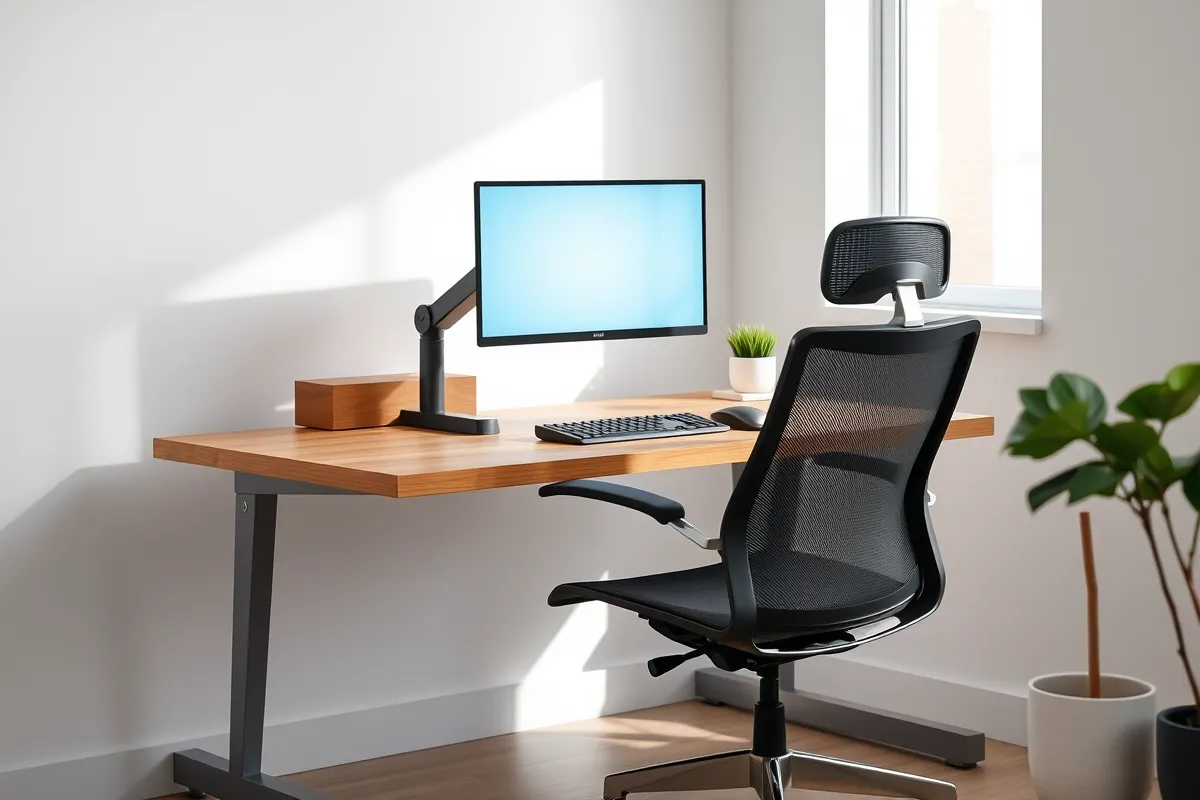
Guide rapide : Positionnement écran ergonomique
Les règles essentielles pour un poste de travail confortable et sain
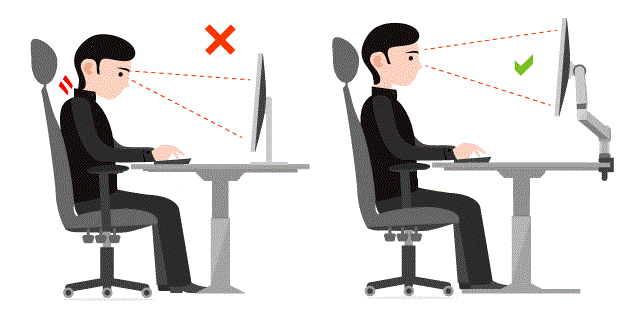
Bord supérieur au niveau des yeux
50-70 cm selon la taille d’écran
10-20° vers l’arrière
Perpendiculaire aux fenêtres
Un réglage optimal réduit ces symptômes de 70%.
Pourquoi le positionnement écran bureau est-il crucial pour votre santé ?
En tant qu’expert en aménagement d’espaces fonctionnels depuis plus de 20 ans, j’observe quotidiennement les conséquences d’un mauvais positionnement d’écran sur la santé. Les troubles musculo-squelettiques (TMS) liés au travail sur écran représentent aujourd’hui 87% des maladies professionnelles reconnues, un chiffre alarmant qui pourrait être considérablement réduit avec un positionnement adéquat.
L’impact sur la vision est particulièrement préoccupant. Un écran mal positionné provoque une fatigue oculaire chronique, caractérisée par des sensations de brûlure, de sécheresse et une vision floue en fin de journée. Cette contrainte visuelle constante contribue également à l’augmentation de la myopie chez les adultes, un phénomène en constante progression. Les clignements diminuent de 60% devant un écran, réduisant drastiquement l’hydratation naturelle de l’œil.
Les problèmes de posture constituent l’autre versant critique. Un écran trop bas oblige à fléchir la nuque, générant des cervicalgies qui irradient vers les épaules et le haut du dos. À l’inverse, un écran trop haut provoque une extension cervicale douloureuse. Ces contraintes posturales se répercutent sur l’ensemble de la colonne vertébrale, causant lombalgies et tensions musculaires généralisées.
Le syndrome du canal carpien, touchant 3% des travailleurs sur écran, résulte souvent d’une compensation posturale liée à un mauvais positionnement. Lorsque l’écran est mal placé, l’utilisateur adapte inconsciemment sa position, créant des tensions dans les avant-bras et les poignets.
Les statistiques révèlent que 40% des arrêts maladie de longue durée dans le secteur tertiaire sont liés à ces troubles. Dans mon activité d’aménagement d’espaces de travail, j’ai constaté qu’un positionnement optimal permet de réduire ces symptômes de 70% en moyenne, démontrant l’importance cruciale de cette problématique souvent négligée.
Pour en savoir plus sur l’ergonomie, rendez-vous sur ce site.
Les règles fondamentales pour positionner correctement votre écran de bureau
Après deux décennies passées à optimiser des espaces de travail et à appliquer des mesures précises dans mes projets de menuiserie, j’ai développé une approche méthodique du positionnement d’écran. L’ergonomie répond aux mêmes exigences de rigueur que la menuiserie sur-mesure : chaque millimètre compte pour garantir le confort à long terme.
Ces règles fondamentales s’appuient sur des principes ergonomiques universels, validés par des études posturales et des retours d’expérience terrain. Ma méthode consiste à traiter le positionnement comme un projet d’aménagement complet, nécessitant diagnostic, mesures précises et ajustements progressifs.
La hauteur optimale de l’écran
La règle du tiers supérieur constitue le référentiel de base : le bord supérieur de l’écran doit se situer au niveau des yeux ou légèrement en dessous. Cette position permet un regard naturellement dirigé vers le tiers supérieur de l’écran, zone où se concentrent généralement les informations prioritaires (barres d’outils, menus).
Les mesures précises varient selon la diagonale : pour un écran 21-24 pouces, la distance œil-bord supérieur doit être comprise entre 50 et 60 cm. Les écrans plus grands (27-32 pouces) nécessitent une distance de 60 à 70 cm pour éviter les mouvements oculaires excessifs.
Attention aux corrections visuelles ! Les presbytes doivent abaisser légèrement l’écran pour utiliser la partie inférieure de leurs verres progressifs, tandis que les myopes portant des lunettes de près peuvent le positionner plus haut. Une différence de 5 à 10 cm peut être nécessaire selon la correction.
Pour vérifier le réglage optimal, je recommande cette technique simple : assis confortablement, regardez droit devant vous – vos yeux doivent naturellement se diriger vers la barre d’adresse de votre navigateur ou la barre de menus. Si vous devez lever ou baisser la tête, un ajustement s’impose. Procédez par paliers de 2-3 cm et testez chaque position pendant une heure minimum avant d’affiner.
La distance de visionnage idéale
La distance de visionnage optimale suit une règle proportionnelle : 2 à 2,5 fois la diagonale de l’écran. Pour un écran 24 pouces (61 cm), la distance idéale se situe entre 50 et 70 cm. Cette fourchette permet une lecture confortable sans contrainte d’accommodation excessive.
La résolution influence significativement cette distance. Un écran Full HD (1920×1080) de 27 pouces nécessite une distance de 60-70 cm pour éviter la pixellisation visible. À l’inverse, un écran 4K de même taille peut être utilisé à 50 cm sans perte de netteté, permettant d’afficher plus d’informations simultanément.
Les écrans ultra-larges (21:9 ou 32:9) requièrent une approche spécifique. La distance doit permettre de percevoir les extrémités sans rotation excessive de la tête. Pour un écran 34 pouces ultra-large, je préconise une distance de 70 à 80 cm, positionnant l’utilisateur dans un arc de cercle naturel.
La méthode de mesure la plus fiable consiste à étendre le bras et fermer le poing : la distance bras tendu + largeur du poing correspond approximativement à la distance optimale pour un écran standard. Cette technique empirique, que j’utilise régulièrement sur mes chantiers pour des mesures rapides, offre une base de départ fiable avant l’ajustement précis.
L’angle d’inclinaison parfait
L’inclinaison optimale de l’écran se situe entre 10 et 20 degrés vers l’arrière, reproduisant l’angle naturel du regard légèrement dirigé vers le bas. Cette inclinaison facilite la lecture prolongée et réduit les tensions cervicales en maintenant la tête dans une position neutre.
Évitez absolument l’inclinaison vers l’avant, erreur courante qui force l’extension cervicale et provoque des douleurs dans la nuque. J’observe régulièrement cette configuration erronée, souvent résultant d’un support mal ajusté ou d’une tentative de compenser un écran trop haut.
L’inclinaison influence directement la gestion des reflets. Un angle approprié permet de dévier les sources lumineuses directes (éclairage plafonnier, lampes de bureau) vers le sol plutôt que vers les yeux. Cette considération technique, similaire à l’orientation que je calcule pour les fenêtres selon l’exposition solaire, détermine largement le confort visuel.
Pour régler précisément l’inclinaison, procédez graduellement : partez d’une position verticale puis inclinez progressivement vers l’arrière par paliers de 5 degrés. L’angle optimal est atteint lorsque vous pouvez lire confortablement sans plisser les yeux ni pencher la tête. Testez différents contenus (texte, tableurs, images) pour valider le réglage sur l’ensemble de vos activités.
L’orientation face aux sources lumineuses
Le positionnement par rapport aux sources lumineuses détermine 50% du confort visuel. L’écran doit être perpendiculaire aux fenêtres, évitant ainsi l’éblouissement direct et les reflets parasites sur la dalle. Cette orientation, que j’applique systématiquement dans mes projets d’aménagement, garantit un éclairage latéral uniforme sans contraste excessif.
L’éclairage artificiel nécessite une attention particulière. Les spots directionnels et tubes fluorescents génèrent des reflets intenses sur les écrans brillants. Positionnez votre poste de manière à ce que ces sources restent dans votre champ de vision périphérique, sans rayonnement direct sur l’écran ni dans vos yeux.
Un éclairage d’appoint s’avère indispensable pour équilibrer la luminosité ambiante avec celle de l’écran. Une lampe de bureau de 500 à 800 lux, dirigée vers le plan de travail, réduit le contraste et soulage la fatigue oculaire. Cette source secondaire doit éclairer sans créer d’ombre portée sur l’écran.
Mon expertise dans l’optimisation de la lumière naturelle m’a appris que la qualité de l’éclairage impacte autant le confort que la position physique de l’écran. Dans mes réalisations, j’intègre systématiquement des stores orientables ou films de protection solaire pour moduler l’intensité lumineuse selon les heures et saisons. Cette approche globale de la gestion lumineuse s’applique parfaitement aux espaces de travail sur écran.
Solutions et accessoires pour optimiser votre positionnement écran bureau
Fort de mon expérience dans la recommandation d’équipements techniques et de solutions sur-mesure, j’ai identifié les outils les plus efficaces pour optimiser l’ergonomie d’un poste de travail. Comme en menuiserie, la qualité des accessoires détermine la durabilité et l’efficacité de l’installation.
Cette approche solution nécessite une analyse préalable des contraintes spécifiques : type d’écran, configuration du bureau, habitudes de travail et budget disponible. L’investissement dans des accessoires ergonomiques représente une démarche préventive rentabilisée par l’amélioration du confort et la réduction des risques sanitaires.
Supports et bras articulés pour écran
Les supports fixes constituent l’entrée de gamme, adaptés aux configurations stables. Ces rehausseurs, disponibles de 15 à 50€, conviennent aux écrans légers (moins de 8kg) et offrent un réglage en hauteur limité. Leur principal avantage réside dans la simplicité d’installation et l’encombrement réduit.
Les bras articulés représentent la solution optimale pour la plupart des configurations. Ces supports, dont le prix varie de 50 à 200€, permettent des ajustements en hauteur, profondeur, rotation et inclinaison. Je recommande particulièrement les modèles à fixation par étau, évitant le perçage du plateau et offrant une stabilité excellente.
Les supports muraux conviennent aux espaces restreints ou aux configurations multi-utilisateurs. Cette solution, que j’installe régulièrement dans mes projets d’aménagement, libère entièrement la surface du bureau et permet des réglages indépendants de l’assise.
Critères de sélection essentiels : vérifiez la compatibilité VESA (75×75, 100×100 ou 200x200mm) et la charge supportée. Un écran 27 pouces pèse généralement 5-7kg, nécessitant un bras supportant 10kg minimum pour garantir la stabilité. Les marques Ergotron, Arctic et HUANUO offrent le meilleur rapport qualité-prix, avec des garanties de 5 à 10 ans témoignant de leur fiabilité.
Configuration multi-écrans ergonomique
La disposition en arc de cercle constitue la configuration ergonomique de référence pour les postes multi-écrans. L’utilisateur se positionne au centre d’un arc de 60 à 90 degrés, permettant l’accès visuel à tous les écrans par simple rotation oculaire, sans mouvement de tête.
L’alignement des hauteurs s’avère crucial : tous les écrans doivent partager la même ligne de référence horizontale, généralement le bord supérieur. Cette uniformité évite les contraintes cervicales liées aux changements d’angle de vision. Les distances doivent également rester cohérentes, variant au maximum de 10 cm entre l’écran le plus proche et le plus éloigné.
La hiérarchisation des écrans optimise l’efficacité : l’écran principal, utilisé 60-70% du temps, se positionne face à l’utilisateur. Les écrans secondaires, dédiés à la surveillance, référence ou communication, s’installent latéralement avec un angle de 15 à 30 degrés maximum.
Les supports spécialisés multi-écrans simplifient cette configuration complexe. Les modèles à double bras (100-300€) ou triple bras (200-500€) garantissent l’alignement parfait et permettent des ajustements indépendants. Pour les installations permanentes, je préconise les rails muraux modulaires, solution évolutive particulièrement adaptée aux open-spaces.
Choix du mobilier de bureau adapté
Les bureaux réglables en hauteur révolutionnent l’ergonomie du poste de travail. Ces solutions, électriques ou manuelles, permettent l’alternance position assise/debout et s’adaptent à tous les gabarits. Les modèles électriques (400-800€) offrent un confort d’utilisation optimal, avec des réglages de 65 à 130 cm généralement.
La profondeur du plateau détermine la faisabilité d’un positionnement optimal. Un minimum de 80 cm s’impose pour respecter les distances de visionnage, 100 cm étant idéal pour les écrans de grande taille. Cette dimension, que je respecte systématiquement dans mes créations de mobilier sur-mesure, conditionne l’efficacité de tout l’aménagement.
La coordination chaise-bureau-écran suit une logique d’ensemble. La hauteur d’assise (réglable de 42 à 55 cm) doit permettre l’appui des pieds au sol, les genoux fléchis à 90 degrés. La hauteur du plateau se règle ensuite pour positionner les coudes à 90 degrés, clavier accessible sans tension dans les épaules.
Mon expérience du mobilier sur-mesure m’amène souvent à concevoir des solutions intégrées : plateaux avec passe-câbles, rehausseurs intégrés, supports écran encastrés. Cette approche globale, appliquant les principes de l’ébénisterie traditionnelle aux contraintes ergonomiques modernes, garantit des postes de travail parfaitement adaptés et durables.
Paramètres complémentaires pour un poste de travail ergonomique
Au-delà du positionnement physique, l’optimisation d’un poste de travail ergonomique nécessite une approche globale intégrant les réglages logiciels et l’environnement. Cette vision d’ensemble, que j’applique dans tous mes projets d’aménagement, garantit un confort optimal et durable.
Ces paramètres complémentaires, souvent négligés, peuvent représenter 30% de l’amélioration du confort ressenti. Leur maîtrise demande une compréhension technique approfondie et une adaptation personnalisée aux habitudes de chaque utilisateur.
Réglage de la luminosité et du contraste
La luminosité de l’écran doit s’adapter en permanence à l’éclairage ambiant pour éviter la fatigue oculaire. En environnement bureautique standard (300-500 lux), réglez la luminosité entre 120 et 150 cd/m². Cette valeur, mesurable avec un luxmètre professionnel, représente environ 40-60% de la luminosité maximale sur la plupart des écrans.
Les réglages automatiques intégrés aux écrans modernes offrent une base satisfaisante mais nécessitent souvent des ajustements. Les capteurs de luminosité, positionnés sur la tranche inférieure, peuvent être influencés par l’éclairage direct du plan de travail et surévaluer la luminosité nécessaire.
L’utilisation d’outils de mesure professionnels, comme un luxmètre à 50€, permet un calibrage précis. Mesurez l’éclairage ambiant puis ajustez l’écran pour obtenir un contraste de 3:1 maximum entre l’écran et l’environnement immédiat. Cette proportion, validée par les études ergonomiques, évite les phénomènes d’adaptation-réadaptation oculaire.
Les logiciels de réglage automatique comme f.lux, Night Light (Windows) ou Night Shift (Mac) modifient progressivement la température de couleur selon l’heure. Cette variation de 6500K (jour) à 3400K (soir) respecte le rythme circadien et améliore la qualité du sommeil chez les utilisateurs travaillant en soirée.
Gestion des reflets et éblouissements
Les sources de reflets les plus courantes sont identifiables par un audit visuel simple : éclairage plafonnier direct, fenêtres en vis-à-vis, surfaces réfléchissantes (tableaux blancs, mobilier laqué) et éclairages ponctuels mal orientés. Chaque source génère des reflets spéculaires réduisant le contraste de 40 à 60%.
Les solutions techniques incluent les films anti-reflets, réduisant la réflectivité de 70 à 90% selon leur qualité. Ces films, appliqués sur la dalle, préservent la netteté tout en atténuant les éblouissements. Attention cependant à la perte de luminosité (10-15%) nécessitant un réajustement des paramètres.
Le repositionnement reste souvent la solution la plus efficace. Une rotation de 15 à 30 degrés par rapport aux sources lumineuses principales suffit généralement à éliminer les reflets directs. Cette modification, combinée à des stores orientables ou rideaux techniques, offre un contrôle optimal de l’environnement lumineux.
Technique de vérification simple : éteignez l’écran et observez les reflets visibles sur la dalle noire. Toute source lumineuse reflétée générera des perturbations lors de l’utilisation. Notez ces points et ajustez l’orientation ou l’éclairage pour les éliminer progressivement.
Adaptation de la taille des caractères
Les réglages d’échelle système (125%, 150%, 175%) constituent la méthode recommandée pour agrandir l’interface sans perte de qualité. Windows 10/11 et macOS gèrent nativement ces adaptations, préservant la netteté des textes et icônes contrairement au zoom navigateur basique.
L’adaptation selon l’âge suit des recommandations précises : 100-125% jusqu’à 40 ans, 125-150% entre 40 et 55 ans, 150-200% au-delà de 55 ans. Ces valeurs, issues d’études ergonomiques, compensent la presbytie naturelle et la diminution de l’acuité visuelle liée au vieillissement.
Les réglages spécifiques par application permettent une optimisation fine. Microsoft Office, Adobe Creative Suite et navigateurs web proposent des zooms indépendants préservant la lisibilité sans affecter les autres logiciels. Cette granularité s’avère particulièrement utile pour les professionnels utilisant des applications variées.
L’équilibre lisibilité/surface d’affichage nécessite des compromis. Un zoom excessif réduit l’espace de travail et multiplie les manipulations. L’objectif consiste à trouver le grossissement minimum permettant une lecture confortable sans effort d’accommodation, généralement atteint lorsque les caractères mesurent 3-4 mm à distance de lecture.
Positionnement du clavier et de la souris
L’alignement clavier-souris avec les épaules constitue le principe fondamental. Ces périphériques doivent se situer dans l’axe des avant-bras, évitant les rotations et déviations génératrices de tensions. La largeur des épaules détermine l’espacement optimal, généralement 50-60 cm entre les centres du clavier et de la souris.
La hauteur des coudes à 90 degrés positionne naturellement les poignets dans l’alignement des avant-bras. Cette configuration, vérifiable par l’angle bras-avant-bras, évite les extensions ou flexions excessives responsables du syndrome du canal carpien. Le plan de frappe doit être 2-3 cm sous les coudes pour compenser l’épaisseur des périphériques.
Le support poignets, souvent controversé, s’avère bénéfique lors des pauses mais ne doit pas servir d’appui permanent durant la frappe. Un support de 2-3 cm de hauteur, en gel ou mousse à mémoire de forme, soulage efficacement lors des phases de lecture ou réflexion.
Les alternatives ergonomiques répondent aux pathologies spécifiques : claviers incurvés (Microsoft Ergonomic) pour les utilisateurs aux épaules larges, souris verticales pour les tendinites du poignet, trackballs pour les douleurs d’épaule. Ces solutions spécialisées, issues de la recherche ergonomique, nécessitent une période d’adaptation de 2-3 semaines mais apportent un soulagement significatif aux utilisateurs concernés.